Brave Browser
لقطات الشاشة

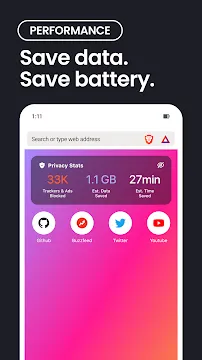

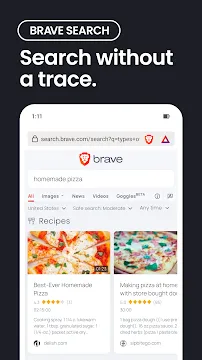
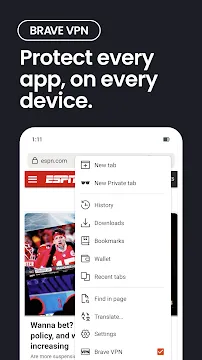
يقدم متصفح Brave الخاص لنظام Android تجربةً جديدةً للوصول إلى الإنترنت عبر الهاتف المحمول. يشعر معظم المستخدمين بالإحباط من بطء التحميل والتتبع المتطفل. يحل هذا المتصفح هذه المشاكل من خلال إعطاء الأولوية لخصوصيتك منذ لحظة فتحه. يعمل المتصفح على محرك Chromium، مما يجعله مألوفًا لمستخدمي المتصفحات الشائعة الأخرى. ومع ذلك، فهو يتخلص من البرامج غير الضرورية وبرامج المراقبة التي غالبًا ما تُبطئ تجربة استخدامك للهاتف المحمول.
اختيارك لهذا المتصفح يعني أنك تُقدّر بصمتك الرقمية ووقتك. فهو يحظر تلقائيًا معظم إعلانات الطرف الثالث وبرامج التتبع التي تلاحقك عبر الإنترنت. لا يقتصر هذا النهج الاستباقي لحماية الخصوصية على حماية بياناتك فحسب، بل يُحافظ أيضًا على عمر بطاريتك ويُقلل من استهلاك بيانات الهاتف المحمول. ستحصل على طريقة أنظف وأسرع وأكثر أمانًا لاستكشاف الإنترنت مباشرةً من هاتفك الذكي.
كيفية تنزيل وتثبيت متصفح Brave APK لنظام Android
يُعد متصفح Brave خيارًا رائدًا لمستخدمي الهواتف المحمولة اليوم. فهو يُعطي الأولوية لخصوصيتك مع توفير سرعة فائقة. يفضل الكثيرون استخدام ملف APK للتحكم اليدوي في تحديثات تطبيقاتهم. يشرح هذا الدليل العملية بوضوح وسهولة.
لماذا تختار متصفح Brave؟
يوفر Brave تجربة تصفح فريدة من نوعها من خلال حجب المحتوى غير المرغوب فيه تلقائيًا. فهو يحمي بياناتك من أدوات التتبع ويزيل الإعلانات المتطفلة. ونتيجة لذلك، يتم تحميل صفحات الويب بشكل أسرع بكثير من المتصفحات العادية.
- خصوصية أفضل: يمنع أدوات التتبع من متابعة نشاطك على الإنترنت.
- تحميل أسرع: إزالة الإعلانات تقلل من كمية البيانات التي يعالجها هاتفك.
- كفاءة البطارية: تقليل النشاط في الخلفية يعني عمرًا أطول للبطارية.
- أمان مدمج: يفرض اتصالات آمنة كلما أمكن ذلك.
إعداد جهاز Android الخاص بك
قبل بدء التنزيل، يجب عليك ضبط إعدادات هاتفك. عادةً ما تمنع أجهزة أندرويد تثبيت التطبيقات من خارج المتجر الرسمي لأسباب أمنية. لذا، عليك تفعيل خيار “مصادر غير معروفة” للمتابعة.
- افتح قائمة الإعدادات على هاتفك الأندرويد.
- انتقل إلى قسم الأمان أو الخصوصية.
- ابحث عن خيار تثبيت التطبيقات غير المعروفة.
- اختر متصفح الويب المفضل لديك من القائمة.
- فعّل خيار السماح من هذا المصدر.
تضمن هذه الخطوة قبول جهازك لملف APK بدون أخطاء.
كيفية تنزيل Brave Browser APK
يجب عليك إيجاد الملف الصحيح لبدء التثبيت. ابحث دائمًا عن أحدث إصدار للاستمتاع بأحدث ميزات الأمان.
- افتح متصفح هاتفك المحمول الحالي.
- تفضل بزيارة Filetomob.com.
- ابحث عن “تنزيل Brave APK”.
- حدد موقع زر تنزيل APK.
- انقر على زر تنزيل ملف APK لمتصفح Brave وانتظر حتى يتم حفظ الملف على جهازك.
سيظهر إشعار في أعلى الشاشة بمجرد اكتمال التنزيل.
تثبيت ملف APK
بعد أن أصبح الملف على هاتفك، يمكنك تثبيت التطبيق. اتبع هذه الخطوات البسيطة لإتمام العملية.
- افتح تطبيق مدير الملفات.
- انتقل إلى مجلد التنزيلات.
- انقر على الملف المسمى BraveBrowser.apk.
- ستظهر لك رسالة تسألك عما إذا كنت تريد تثبيت التطبيق.
- اختر تثبيت وانتظر حتى يكتمل شريط التقدم.
بمجرد انتهاء التثبيت، ستظهر لك رسالة “تم تثبيت التطبيق”. يمكنك الآن النقر على فتح لتشغيل متصفحك الجديد فورًا.
الإعداد النهائي والنصائح
بعد فتح متصفح Brave لأول مرة، يمكنك تخصيص تجربتك. سيسألك المتصفح عما إذا كنت ترغب في تعيينه كمتصفحك الافتراضي. باختيار “نعم”، ستُفتح جميع روابط الويب في هذه البيئة الآمنة.
يمكنك أيضًا استيراد إشاراتك المرجعية من متصفحات أخرى للحفاظ على تنظيمها. يتضمن متصفح Brave أيقونة “الدروع” في شريط العناوين. تُظهر لك هذه الأيقونة عدد الإعلانات والمتتبعات التي حظرها التطبيق على كل موقع. استخدم هذه الميزة لمراقبة خصوصيتك في الوقت الفعلي.
باتباع هذه الخطوات، ستحصل على طريقة أسرع وأكثر أمانًا لاستكشاف الإنترنت. استمتع بتجربة تصفح نظيفة وخاصة على نظام Android.
ابدأ استخدام متصفح Brave لنظام Android بعد التثبيت
تهانينا على اختيارك طريقة أسرع وأكثر خصوصية للتصفح. لقد ثبّت متصفح Brave بنجاح على جهاز Android الخاص بك. الآن، حان وقت إعداد كل شيء للحصول على أفضل تجربة.
يختلف متصفح Brave عن المتصفحات الأخرى لأنه يُعطي الأولوية لخصوصيتك منذ البداية. لست بحاجة إلى أن تكون خبيرًا تقنيًا لإتقانه. سيساعدك هذا الدليل على معرفة الخطوات الأساسية التي يجب اتخاذها فور التثبيت.
أكمل الإعداد الأولي
عند فتح التطبيق لأول مرة، سيرشدك متصفح Brave خلال عملية إعداد سريعة. لا تتخطى هذه الخطوات، لأنها ستوفر عليك الوقت لاحقًا.
- عيّن Brave كمتصفحك الافتراضي: هذا يضمن فتح الروابط من بريدك الإلكتروني أو التطبيقات الأخرى بأمان في Brave.
- اختر محرك البحث: يُعدّ Brave Search الخيار الافتراضي للخصوصية، ولكن يمكنك اختيار محركات أخرى إذا كنت تفضل ذلك.
- فعّل مكافآت Brave: إذا كنت ترغب في ربح رموز أثناء التصفح، ففعّل هذه الميزة في هذه المرحلة.
إتقان استخدام دروع Brave
جوهر هذا المتصفح هو ميزة الدروع. سترى أيقونة أسد صغيرة بجوار شريط العنوان. تحظر هذه الأداة الإعلانات والمتتبعات والبرامج النصية الضارة تلقائيًا.
كيفية استخدام الحماية:
- انقر على أيقونة الأسد: سيؤدي هذا إلى فتح لوحة توضح عدد الإعلانات التي حظرها التطبيق على الموقع الحالي.
- تشغيل/إيقاف المفتاح: يمكنك إيقاف تشغيل الحماية لمواقع ويب محددة إذا لم يتم تحميلها بشكل صحيح.
- التحكم المتقدم: انقر على “التحكم المتقدم” لحظر “بصمات المتصفح” أو “ملفات تعريف الارتباط عبر المواقع” لمزيد من الأمان.
تعمل الحماية على تسريع تحميل صفحات الويب حتى ثلاثة أضعاف. ولأن التطبيق لا يقوم بتنزيل بيانات إعلانية كبيرة، فإنك توفر بيانات الهاتف المحمول وعمر البطارية.
مزامنة بياناتك بأمان
إذا كنت تستخدم متصفح Brave على جهاز كمبيوتر، فيجب عليك مزامنة إشاراتك المرجعية وكلمات المرور. لا يستخدم Brave حسابات تقليدية مع تسجيلات دخول البريد الإلكتروني. بدلاً من ذلك، يستخدم سلسلة مزامنة آمنة.
- افتح القائمة الرئيسية بالنقر على النقاط الثلاث في أسفل اليمين.
- اختر الإعدادات، ثم انقر على المزامنة.
- اختر مسح رمز المزامنة أو إدخاله.
- استخدم كاميرا هاتفك لمسح رمز الاستجابة السريعة (QR) على شاشة الكمبيوتر.
الآن، سيشارك جهازك المحمول وجهاز الكمبيوتر مواقعك المفضلة فورًا. تبقى جميع البيانات مشفرة، لذا أنت فقط من يستطيع رؤيتها.
تعرّف على ليو: مساعدك الذكي بالذكاء الاصطناعي
يتضمن متصفح Brave مساعدًا ذكيًا مدمجًا بالذكاء الاصطناعي يُدعى ليو. يمكنك العثور على ليو في قائمة المتصفح أو شريط البحث. يساعدك ليو في تلخيص المقالات الطويلة، وترجمة النصوص، والإجابة على الأسئلة دون تتبع هويتك. على عكس أدوات الذكاء الاصطناعي الأخرى، لا يسجل ليو محادثاتك لتدريب نماذجه. إنها طريقة خاصة للحصول على المعلومات بسرعة.
خصّص صفحتك الرئيسية
أنت تقضي وقتًا طويلًا على صفحة “علامة تبويب جديدة”. اجعلها تعمل لصالحك. انقر على النقاط الثلاث وانتقل إلى الإعدادات، ثم صفحة علامة تبويب جديدة.
- صور الخلفية: اختر صورة فوتوغرافية جميلة أو لونًا ثابتًا.
- أخبار Brave: فعّل هذا الخيار لعرض موجز أخبار خاص بناءً على اهتماماتك.
- الإحصائيات: أبقِ أداة “الإحصائيات” ظاهرة لمعرفة مقدار الوقت والبيانات التي وفّرها لك متصفح Brave.
استمتع بتشغيل الفيديو في الخلفية
من أفضل الميزات المخفية في متصفح Brave لنظام Android هي إمكانية تشغيل الفيديوهات في الخلفية. عادةً، تتوقف متصفحات الجوال عن تشغيل الفيديو بمجرد التبديل بين التطبيقات أو قفل الشاشة. يتيح لك Brave إبقاء الصوت قيد التشغيل.
كيفية تفعيل التشغيل في الخلفية:
- انقر على النقاط الثلاث في الزاوية السفلية.
- اختر الإعدادات، ثم مرر لأسفل إلى الوسائط.
- فعّل خيار تشغيل الفيديو في الخلفية.
- أعد تشغيل التطبيق لحفظ التغييرات.
الآن يمكنك الاستماع إلى الموسيقى أو البودكاست من مواقع الفيديو أثناء استخدام تطبيقات أخرى أو أثناء المشي وهاتفك في جيبك.
أنشئ قائمة تشغيلك الشخصية
إذا وجدت مقاطع فيديو أو ملفات صوتية ترغب في حفظها لوقت لاحق، فاستخدم ميزة قائمة تشغيل Brave. تُنظّم هذه الأداة وسائطك في مكان واحد مركزي، وتتيح لك أيضًا تنزيل المحتوى لمشاهدته دون اتصال بالإنترنت.
- إضافة محتوى: اضغط مطولًا على رابط الفيديو أو انقر على أيقونة “إضافة إلى قائمة التشغيل” في شريط العناوين.
- الوصول إلى قائمتك: افتح القائمة الرئيسية وانقر على قائمة التشغيل.
- وضع عدم الاتصال: يمكنك ضبط قائمة التشغيل لتنزيل العناصر تلقائيًا لمشاهدتها دون استخدام بيانات الهاتف.
احمِ أصولك الرقمية باستخدام محفظة Brave
يتضمن متصفح Brave محفظة عملات رقمية مدمجة ذاتية الحفظ. على عكس المتصفحات الأخرى، لست بحاجة إلى تثبيت إضافات قد تُعرّض أمانك للخطر.
- الإعداد: افتح القائمة وانقر على أيقونة المحفظة.
- الأمان: اتبع التعليمات لإنشاء محفظة جديدة. دوّن عبارة الاسترداد على ورقة واحفظها في مكان آمن.
- الميزات: يمكنك تخزين وإرسال وتبادل مختلف العملات الرقمية مباشرةً من المتصفح.
المحفظة معزولة عن باقي بيانات التصفح، مما يوفر طبقة حماية قوية ضد المتسللين.
تسريع المهام باستخدام اختصارات شريط الأدوات
يمكنك تخصيص الشريط السفلي للتطبيق للوصول إلى ميزاتك المفضلة بسرعة أكبر. إذا كنت تستخدم Leo AI أو إشاراتك المرجعية بشكل متكرر، يُنصح بإضافة اختصار.
- انتقل إلى الإعدادات.
- انقر على المظهر.
- حدد اختصار شريط الأدوات.
- اختر الإجراء الذي تريد عرضه على شاشتك الرئيسية.
يُسهّل هذا التخصيص تصفح الإنترنت بيد واحدة، مما يجعل استخدام المتصفح أسهل بكثير على شاشات أندرويد الكبيرة.
عزز أمانك مع VPN المدمج
للمستخدمين الذين يرغبون في حماية شاملة لأجهزتهم، يوفر متصفح Brave خدمة جدار الحماية + VPN. بينما تحمي معظم ميزات المتصفح ما تقوم به داخل التطبيق فقط، فإن VPN يحمي هاتفك بالكامل.
- تشفير كل شيء: يخفي عنوان IP الخاص بك عن مزود خدمة الإنترنت والمتسللين.
- حماية التطبيقات الأخرى: يحظر جدار الحماية أدوات التتبع في تطبيقاتك الأخرى المثبتة، وليس المتصفح فقط.
- الوصول: انقر على خيار VPN في القائمة الرئيسية للاطلاع على تفاصيل الاشتراك.
يضمن استخدام VPN الحفاظ على خصوصية موقعك وتشفير بياناتك على شبكات Wi-Fi العامة. بإتقان هذه الإعدادات، تحوّل جهازك الأندرويد إلى أداة آمنة وفعّالة للإنترنت الحديث.
التحقق النهائي من الخصوصية
قبل البدء بالتصفح، انتقل إلى قسم الخصوصية والأمان في الإعدادات. تأكد من تفعيل “HTTPS Everywhere”. هذا يُجبر المواقع الإلكترونية على استخدام اتصال آمن. يجب عليك أيضًا تفعيل “حظر إشعارات الموافقة على ملفات تعريف الارتباط” لإيقاف النوافذ المنبثقة المزعجة التي تطلب إذنك في كل موقع.
باتباع هذه الخطوات البسيطة، تُحوّل جهازك الأندرويد إلى مركز قوة للخصوصية. استمتع بتجربة إنترنت أنظف وأسرع وأكثر أمانًا اليوم.
لماذا يُعدّ متصفح Brave المتصفح الأمثل لمستخدمي أندرويد
تتتبع معظم متصفحات الجوال كل تحركاتك. تُبطئ هاتفك بالإعلانات الكثيرة وتستنزف بطاريته. يُغيّر متصفح Brave لنظام أندرويد هذه التجربة تمامًا. يُوفر متصفح Brave طريقة سريعة وآمنة وخاصة لتصفح الإنترنت. فيما يلي، نستعرض الميزات الرئيسية التي تجعله الخيار الأمثل لمستخدمي أندرويد.
حجب الإعلانات والمتتبعات مُدمج
يتضمن Brave مانع إعلانات قويًا مُدمجًا بشكل افتراضي. لستَ بحاجة إلى تثبيت أي إضافات أو ملحقات إضافية.
- تحكم كامل بالمحتوى: يحجب المتصفح الإعلانات المنبثقة المزعجة وإعلانات الفيديو المتطفلة فورًا.
- الخصوصية أولًا: يمنع المتصفح ملفات تعريف الارتباط التابعة لجهات خارجية من تتبعك عبر مواقع الويب المختلفة.
- لا قوائم بيضاء: تدّعي العديد من المتصفحات حجب الإعلانات، لكنها تسمح بمرور “إعلانات مقبولة” مقابل رسوم. لا يحتوي Brave على قائمة بيضاء، بل يحجب جميع أدوات التتبع لضمان تجربة تصفح سلسة.
بفضل قدرة Brave على منع تحميل هذه العناصر الثقيلة، تُفتح الصفحات بشكل أسرع بكثير، كما تُوفر كمية كبيرة من بيانات الهاتف المحمول وعمر البطارية.
حماية Brave: إعدادات خصوصية مخصصة
يختلف كل موقع ويب عن الآخر. تمنحك حماية Brave القدرة على التحكم في خصوصيتك لكل موقع على حدة. يمكنك معرفة عدد أدوات التتبع التي حظرها Brave بالنقر على أيقونة الأسد في شريط العناوين.
- خيارات سهلة: يمكنك تفعيل أو تعطيل الحظر بنقرة واحدة. إذا بدا الموقع غير مستقر، فما عليك سوى تعطيل الحماية.
- حماية بصمة الجهاز: يخفي Brave بصمة جهازك الفريدة. هذا يمنع الشركات من تحديد هويتك بناءً على إعدادات جهازك وبرامجك.
- حظر البرامج النصية: يمكن للمستخدمين المتقدمين حظر جميع البرامج النصية للحصول على أقصى درجات الأمان.
بروتوكول HTTPS تلقائي في كل مكان
الأمان ليس خيارًا. يتضمن Brave تقنية HTTPS Everywhere مدمجة. تعمل هذه الميزة على ترقية كل اتصال تلقائيًا إلى إصدار آمن.
عند زيارتك لموقع قديم، يحاول متصفح Brave إيجاد مسار آمن. يحمي هذا التشفير كلمات مرورك وبياناتك الشخصية من المتسللين على شبكات الواي فاي العامة. تبقى بياناتك آمنة دون الحاجة إلى التفكير في ذلك.
مكافآت Brave وBAT
يُغيّر متصفح Brave نموذج الإعلانات التقليدي جذريًا. يمكنك اختيار مشاهدة إعلانات تحترم خصوصيتك مقابل مكافآت.
- اربح أثناء تصفحك: إذا اخترت الاشتراك، فستربح رموز Basic Attention Tokens (BAT).
- إعلانات تحترم الخصوصية: تظهر هذه الإعلانات كإشعارات بسيطة. وهي لا تتعقب سجل تصفحك الشخصي.
- ادعم المبدعين: يمكنك استخدام BAT الخاص بك لدعم مواقعك الإلكترونية أو منشئي المحتوى المفضلين لديك تلقائيًا. هذا يُساعد في استدامة الإنترنت دون الاعتماد على التتبع المُزعج.
مزامنة مُشفّرة
تخزن معظم المتصفحات بياناتك على خوادمها المركزية. يتبع Brave نهجًا مختلفًا لسجل التصفح والإشارات المرجعية.
تستخدم مزامنة Brave تشفيرًا من طرف إلى طرف. يمكنك ربط هاتفك وجهازك اللوحي وحاسوبك المحمول باستخدام رمز مزامنة آمن. لا يمكن لأي خادم مركزي الاطلاع على بياناتك. تبقى إشاراتك المرجعية وإعداداتك خاصة بين أجهزتك فقط.
ميزة قوائم التشغيل
يتضمن متصفح Brave لنظام Android ميزة “قوائم التشغيل” الفريدة لعشاق الوسائط. تتيح لك هذه الأداة تنظيم محتوى الصوت والفيديو المفضل لديك في مكان واحد.
- الوصول دون اتصال بالإنترنت: يمكنك حفظ الوسائط من أي موقع تقريبًا لمشاهدتها أو الاستماع إليها لاحقًا.
- مثالي للسفر: احفظ برامجك أو ملفات البودكاست المفضلة لديك قبل رحلة طيران أو رحلة طويلة.
- تجربة سلسة: يُنشئ حلقة تشغيل متواصلة، مما يجعله يُشبه مشغل وسائط متميز.
تشغيل المحتوى في الخلفية وإدارة التنزيلات
يُقدم Brave ميزات تتطلب عادةً اشتراكات مدفوعة على منصات أخرى.
- تشغيل المحتوى في الخلفية: يمكنك تشغيل محتوى الفيديو، مثل الموسيقى أو المحادثات، حتى عندما تكون شاشتك مغلقة. هذا يُغيّر قواعد اللعبة في تعدد المهام.
- مدير التنزيلات المتقدم: يُنظّم المتصفح ملفاتك بكفاءة. يمكنك البحث عن التنزيلات وإعادة تسميتها وفرزها دون مغادرة التطبيق.
بفضل هذه الميزات المُدمجة، يُقدّم متصفح Brave تجربة سريعة وآمنة وسهلة الاستخدام. فهو يُعيد إليك التحكم الكامل ويحافظ على خصوصية بياناتك.
متصفح Brave: أدوات الخصوصية المتقدمة
لا يزال متصفح Brave الخيار الأمثل لمستخدمي الهواتف المحمولة الذين يُقدّرون الأمان. تُقدّم تحديثات 2026 ميزات قوية تُحسّن طريقة إدارة بياناتك. تُوفّر هذه الأدوات تحكمًا وشفافية أكبر من أي وقت مضى. يُمكنك الآن الاستمتاع بتجربة تصفح أسرع مع الحفاظ على أمان معلوماتك الشخصية.
مركز خصوصية الهاتف المحمول
يعمل مركز خصوصية الهاتف المحمول الجديد كمركز تحكّم مركزي. يُقدّم نظرة عامة مُفصّلة على كل ما يحظره Brave أثناء تصفحك. يُمكنك رؤية بيانات في الوقت الفعلي حول أدوات التتبع والإعلانات وبصمات المتصفح. تجعل لوحة التحكم هذه التهديدات الخفية مرئية وسهلة الفهم.
- تم حظر أدوات التتبع: شاهد عدادًا مباشرًا لأدوات التتبع عبر المواقع التي تم إيقافها.
- البيانات المحفوظة: اطلع على مقدار بيانات الجوال التي وفرتها عن طريق حظر الإعلانات الكثيفة.
- الوقت المُوفّر: تتبع الثواني التي تم توفيرها مع تحميل الصفحات بشكل أسرع دون برامج غير ضرورية.
- مؤشر الخصوصية: تحقق من سلامة أمان المواقع التي تزورها بشكل متكرر.
يُمكّنك هذا المركز من اتخاذ قرارات مدروسة بشأن عادات التصفح الخاصة بك. فهو يُبسّط الجوانب التقنية المعقدة للأمان إلى رسوم بيانية واضحة. لم تعد مضطرًا للتخمين بشأن ما إذا كان متصفحك يعمل بشكل صحيح. يُثبت مركز خصوصية الجوال ذلك مع كل نقرة.
تكامل مساعد الذكاء الاصطناعي ليو
Brave Leo هو مساعد الذكاء الاصطناعي الأصلي المُدمج مباشرةً في المتصفح. في عام 2026، سيصبح ليو أكثر ذكاءً مع دمج أحدث النماذج. يمكنك الآن التبديل بين نماذج الذكاء الاصطناعي المختلفة حسب احتياجاتك. تركز هذه النماذج على السرعة والاستدلال عالي المستوى دون المساس بخصوصيتك.
- تكامل مع Llama 4: استخدم أحدث نماذج Llama 4 للاستدلال المعقد والمهام الإبداعية.
- دعم GPT مفتوح المصدر: الوصول إلى نماذج GPT مفتوحة المصدر للحصول على ملخصات سريعة ومساعدة في البرمجة.
- الخصوصية أولاً: لا يقوم Leo بتسجيل محادثاتك أو استخدامها لتدريب نماذج مستقبلية.
- المعالجة المحلية: تتم العديد من العمليات على جهازك للحفاظ على بياناتك بعيدة عن الخوادم الخارجية.
يمكنك أن تطلب من Leo تلخيص المقالات الطويلة أو شرح المفاهيم الصعبة. يعمل ذلك مباشرةً داخل الصفحة التي تقرأها. يوفر لك هذا التكامل عناء التبديل بين التطبيقات أو علامات التبويب المختلفة.
اختصارات شريط الأدوات المخصصة
يُقدّم تحديث الإصدار 1.85+ ميزةً طال انتظارها لمستخدمي أندرويد. الآن، يُمكنك تخصيص شريط التنقل باستخدام اختصارات شريط الأدوات المخصصة. يُتيح لك هذا التحديث وضع أدواتك المفضلة في المكان الذي تُريده بالضبط، مما يُبسّط سير عملك ويجعل المتصفح يبدو وكأنه مُصمّم خصيصًا لك.
- الوصول السريع: أضف زرًا لـ Leo AI، أو قائمة الإشارات المرجعية، أو سجل التصفح.
- الخصوصية بنقرة واحدة: ضع اختصارًا لمركز الخصوصية لإجراء فحوصات أمنية فورية.
- تخطيط مرن: غيّر موضع الأيقونات ليناسب طريقة إمساكك لهاتفك.
- خيارات ديناميكية: بدّل الاختصارات بناءً على احتياجاتك اليومية للتصفح.
لإعداد ذلك، انتقل إلى الإعدادات واختر المظهر. من هناك، يمكنك اختيار خيار اختصار شريط الأدوات. يضمن هذا المستوى من التخصيص أن تكون ميزاتك الأكثر استخدامًا دائمًا على بُعد نقرة واحدة. يواصل متصفح Brave ريادته من خلال الجمع بين الخصوصية القوية وواجهة سهلة الاستخدام.
نظام Brave البيئي لنظام Android: تأمين تصفحك للويب على هاتفك
يوفر متصفح Brave لنظام Android طريقة فعّالة لتصفح الإنترنت. يركز متصفح Brave على الخصوصية والسرعة، ويمنحك تحكمًا أكبر في بياناتك. تتعقب معظم المتصفحات كل تحركاتك، لكن Brave يُغيّر قواعد اللعبة. فهو يوقف الإعلانات غير المرغوب فيها وبرامج التتبع فورًا، مما يجعل تجربة تصفحك على الهاتف أكثر سلاسة.
محرك بحث Brave: المحرك الخاص
يُعدّ محرك بحث Brave أساس نظام Brave البيئي. على عكس محركات البحث الأخرى، لا يقوم Brave بإنشاء ملف تعريف لك أو تتبع استفساراتك. يستخدم فهرسه المستقل الخاص للعثور على النتائج. هذا يعني حصولك على معلومات غير متحيزة دون فلاتر شركات التكنولوجيا الكبرى.
- عدم التتبع: لا يتتبع محرك البحث عمليات بحثك أو يبني ملف تعريف لعاداتك.
- الاستقلالية: لا يعتمد محرك البحث Brave على محركات البحث الرئيسية الأخرى للحصول على بياناته.
- تكامل الذكاء الاصطناعي: يتضمن محرك بحث Brave الآن “اسأل Brave”، وهي أداة ذكاء اصطناعي تُلخص الإجابات مباشرةً.
باستخدام هذا المحرك، تحافظ على خصوصية اهتماماتك الشخصية. يمكنك العثور على ما تحتاجه بالضبط دون الكشف عن هويتك.
مكافآت Brave وBAT
تُنشئ مكافآت Brave طريقة جديدة للعمل على الإنترنت. عادةً ما تُزعجك الإعلانات وتسرق بياناتك. لكن متصفح Brave يُغيّر هذا الواقع، إذ يُكافئك على انتباهك. إذا اخترتَ مشاهدة الإعلانات الخاصة، فستربح رموز الانتباه الأساسية (BAT).
- الإعلانات الخاصة: تظهر هذه الإعلانات كإشعارات بسيطة، ولا تتتبع سجل تصفحك.
- اربح الرموز: تُراكم رموز BAT بمجرد استخدامك للمتصفح.
- ادعم صناع المحتوى: يمكنك استخدام رموز BAT الخاصة بك لدعم مواقعك الإلكترونية أو مُنشئي المحتوى على YouTube المُفضلين لديك.
يمنحك هذا النظام التحكم الكامل. أنت من يقرر ما إذا كنت ترغب في مشاهدة الإعلانات. إذا شاهدتها، فستحصل على حصة عادلة من الأرباح.
محفظة Brave وشبكة VPN المميزة
يتضمن تطبيق Android أدوات مُتقدمة للأمان والتمويل. لستَ بحاجة إلى تنزيل تطبيقات إضافية للاستفادة من هذه الميزات.
محفظة عملات رقمية مدمجة
محفظة Brave مدمجة مباشرةً في كود المتصفح، مما يجعلها أكثر أمانًا من إضافات المتصفح التقليدية. يمكنك تخزين وإرسال وتبادل أصولك الرقمية بسهولة. تدعم المحفظة العديد من سلاسل الكتل، مما يتيح لك إدارة محفظة العملات الرقمية الخاصة بك أثناء التنقل.
خدمة VPN آمنة
يوفر Brave أيضًا خدمة VPN وجدار حماية متميزين. تعمل هذه الأداة على تشفير اتصالك بالكامل، وليس فقط علامات تبويب المتصفح.
- إخفاء عنوان IP الخاص بك: يخفي موقعك عن مواقع الويب ومزود خدمة الإنترنت.
- حماية شاملة: اشتراك واحد يحمي ما يصل إلى عشرة أجهزة مختلفة.
- السرعة: يوفر اتصالات سريعة للبث المباشر وتصفح آمن.
يوفر نظام Brave البيئي على نظام Android حزمة متكاملة. فهو يجمع بين متصفح سريع وبحث خاص ومكافآت وأدوات أمان عالية المستوى. انتقل إلى متصفح Brave اليوم لاستعادة خصوصيتك وكسب المكافآت أثناء تصفحك للإنترنت.
تحكّم في خصوصيتك: نصائح لمتصفح Brave على أندرويد
يوفر متصفح Brave طريقة آمنة لتصفح الإنترنت على أجهزة أندرويد. فهو يوقف أدوات التتبع والإعلانات المزعجة فورًا. ومع ذلك، يمكنك تعزيز أمانه. لحماية بياناتك الرقمية، عليك تعديل بعض الإعدادات الأساسية.
إليك كيفية تعزيز خصوصيتك أثناء استخدام متصفح Brave على جهازك المحمول.
التبديل إلى محرك بحث خاص
تستخدم معظم المتصفحات محرك بحث جوجل افتراضيًا. يتتبع جوجل عمليات بحثك لإنشاء ملف تعريف لاهتماماتك. يمكنك إيقاف ذلك عن طريق تغيير محرك البحث داخل متصفح Brave.
- افتح تطبيق Brave وانقر على النقاط الثلاث في الزاوية السفلية.
- انتقل إلى الإعدادات واختر محركات البحث.
- اختر DuckDuckGo أو Startpage.
يوفر كلا الخيارين نتائج رائعة دون تسجيل سجل التصفح. يشتهر DuckDuckGo بتركيزه على الخصوصية. يوفر لك Startpage نتائج مشابهة لنتائج جوجل، ولكنه يعمل كحاجز بينك وبين عملاق البحث.
إيقاف تكامل تسجيل الدخول إلى جوجل
تم بناء متصفح Brave على محرك Chromium. ولهذا السبب، يتضمن أحيانًا ميزات مرتبطة بخدمات جوجل. إحدى هذه الميزات هي إعداد “السماح بتسجيل الدخول عبر جوجل”. إذا أبقيتَ هذا الإعداد مُفعّلاً، فبإمكان جوجل تتبّع نشاطك عبر مواقع الويب المختلفة حتى لو لم تكن على صفحة تابعة لجوجل.
لحلّ هذه المشكلة، انتقل إلى الإعدادات وابحث عن قسم خدمات جوجل. قم بإيقاف تشغيل مفتاح السماح بتسجيل الدخول عبر جوجل. هذا التغيير البسيط يقطع اتصالاً هاماً بين عادات تصفّحك وخوادم بيانات جوجل.
تحكّم بإعدادات ملفات تعريف الارتباط
ملفات تعريف الارتباط هي ملفات صغيرة تحفظها مواقع الويب على هاتفك. بعضها يساعدك على البقاء مُسجّلاً للدخول، بينما يتتبّع البعض الآخر نشاطك عبر الإنترنت. يتيح لك متصفح Brave التحكّم بهذه الملفات بشكل كامل.
- ادخل إلى قائمة حماية Brave والخصوصية.
- ابحث عن حظر ملفات تعريف الارتباط.
- حدد حظر ملفات تعريف الارتباط عبر المواقع أو حظر جميع ملفات تعريف الارتباط.
يُعد حظر ملفات تعريف الارتباط عبر المواقع الخيار الأمثل عادةً، حيث يمنع المعلنين من تتبعك من موقع إلى آخر. في حال اختيارك حظر جميع ملفات تعريف الارتباط، قد لا تعمل بعض المواقع الإلكترونية بشكل صحيح، لذا استخدم هذا الإعداد لأقصى درجات الأمان فقط.
تفعيل التصفح النسياني
يتضمن متصفح Brave ميزة قوية تُسمى التصفح النسياني. هذه الأداة مثالية لمن يرغبون في بدء استخدام الموقع من الصفر بعد كل مهمة. عند تفعيل هذه الميزة، يقوم Brave تلقائيًا بحذف بيانات الموقع وملفات تعريف الارتباط والذاكرة المؤقتة بمجرد إغلاق علامة التبويب.
يمنع هذا المواقع الإلكترونية من التعرف عليك عند عودتك لاحقًا. يحافظ على مساحة التخزين لديك صغيرة ويضمن خصوصية سجل التصفح. يمكنك العثور على هذا الخيار ضمن إعدادات الحماية. يضيف طبقة من “التنظيف التلقائي” تفتقر إليها معظم المتصفحات الأخرى.
استخدام حماية بصمة المتصفح الصارمة
تُعدّ بصمة المتصفح وسيلةً خفيةً للشركات لتحديد جهازك. فهي تعتمد على دقة الشاشة ومستوى البطارية ومواصفات الجهاز لإنشاء معرّف فريد لك. حتى بدون ملفات تعريف الارتباط، يمكنها التعرّف عليك.
انتقل إلى قائمة حماية Brave وابحث عن حظر بصمة المتصفح. غيّر الإعداد من “قياسي” إلى “صارم”. سيجعل هذا جهاز Android الخاص بك يبدو تمامًا مثل آلاف الأجهزة الأخرى. فهو يخفي تفاصيل جهازك الفريدة ويجعلك مجهول الهوية بين المستخدمين الآخرين.
متصفح Brave الخاص: نصائح للمستخدمين المتقدمين
يوفر متصفح Brave تجربةً مميزةً لمستخدمي Android الذين يُقدّرون الخصوصية والسرعة. بينما يستخدمه معظم الناس لحجب الإعلانات، يمكن للمستخدمين المتقدمين الوصول إلى مستويات أمان وتخصيص أعمق. ستساعدك هذه النصائح على إتقان المتصفح مع الحفاظ على تحكم كامل في بياناتك.
ادعم منشئي المحتوى المفضلين لديك عبر إضافة مواقعهم إلى القائمة البيضاء
يقوم متصفح Brave تلقائيًا بحجب الإعلانات وأدوات التتبع لتسريع تصفحك. مع ذلك، قد يؤدي هذا أحيانًا إلى تقليل إيرادات المواقع التي تحبها. يمكنك اختيار إضافة مواقع محددة إلى القائمة البيضاء لإظهار دعمك لها.
- افتح تطبيق Brave وانتقل إلى الموقع الإلكتروني الذي تريد دعمه.
- انقر على أيقونة Brave Shields (رأس الأسد) بجوار شريط العنوان.
- قم بتعطيل المفتاح الرئيسي.
- يؤدي هذا الإجراء إلى تعطيل الحماية لهذا الموقع المحدد فقط.
- يحفظ المتصفح هذا الإعداد للزيارات المستقبلية.
بفعل ذلك، تسمح بعرض الإعلانات على هذا النطاق مع الحفاظ على خصوصية بقية جلسة التصفح.
عزز خصوصيتك باستخدام توجيه Tor
تخفي علامات التبويب الخاصة القياسية سجل التصفح عن جهازك. ومع ذلك، لا يزال بإمكان مزود خدمة الإنترنت الخاص بك رؤية المواقع التي تزورها. يتضمن Brave لنظام Android تكامل Tor لتوفير طبقة إضافية من إخفاء الهوية.
عند استخدام علامة تبويب Tor، يمر اتصالك عبر ثلاثة خوادم مختلفة حول العالم. تُخفي هذه العملية عنوان IP الخاص بك، مما يجعل من الصعب للغاية على أي شخص تتبع موقعك الجغرافي أو هويتك.
لاستخدام هذه الميزة، افتح مُبدِّل علامات التبويب واختر خيار علامة تبويب خاصة جديدة باستخدام Tor. ضع في اعتبارك أن توجيه Tor أبطأ من الاتصال العادي نظرًا للقفزات الإضافية التي تمر بها بياناتك.
إيقاف تسريبات WebRTC
WebRTC هي تقنية تتيح التواصل في الوقت الفعلي، مثل مكالمات الفيديو، في متصفحك. لسوء الحظ، قد تكشف هذه التقنية عن عنوان IP الحقيقي الخاص بك دون قصد حتى عند استخدام VPN. ينبغي على المستخدمين المتقدمين إدارة هذا الإعداد لمنع تسريب البيانات.
- انتقل إلى الإعدادات بالنقر على النقاط الثلاث في الزاوية.
- حدد Brave Shields و الخصوصية.
- مرر لأسفل للعثور على سياسة معالجة عناوين IP لـ WebRTC.
- غيّر الإعداد إلى تعطيل UDP غير المُوَجَّه.
يضمن هذا عدم تسريب متصفحك لعناوين IP المحلية أو العامة عبر بروتوكول WebRTC. ويُضيف طبقة حماية أساسية لمن يُعطون الأولوية لإخفاء هويتهم على الشبكة.
مزامنة الأجهزة بدون خادم مركزي
تتطلب العديد من المتصفحات إنشاء حساب لمزامنة إشاراتك المرجعية وإعداداتك. أما متصفح Brave فيتبع نهجًا مختلفًا، حيث يستخدم سلسلة مزامنة مُشفَّرة لا تعتمد على خادم مركزي لتخزين بياناتك الشخصية.
لربط جهاز Android الخاص بك بجهاز الكمبيوتر:
- افتح الإعدادات وانقر على المزامنة.
- اختر بدء سلسلة مزامنة جديدة على جهاز الكمبيوتر.
- على هاتف Android، حدد لدي رمز مزامنة.
- امسح رمز الاستجابة السريعة (QR) المعروض على شاشة سطح المكتب.
تبقى بياناتك مشفرة تشفيرًا تامًا. لا يطلع متصفح Brave على كلمات مرورك أو سجل تصفحك. يحافظ هذا الاتصال من نوع نظير إلى نظير على معلوماتك بين أجهزتك فقط.
متصفح Brave الخاص: المزايا والعيوب
يرغب العديد من المستخدمين في طريقة أفضل لتصفح الإنترنت على هواتفهم. غالبًا ما يختارون بين السرعة والخصوصية. يحاول متصفح Brave لنظام Android توفير كليهما. يستخدم نفس أساس Google Chrome ولكنه يزيل خاصية التتبع. هذا ما يجعله خيارًا شائعًا لمستخدمي الهواتف المحمولة في عام 2026. مع ذلك، لكل أداة مزاياها وعيوبها.
مزايا استخدام متصفح Brave على نظام Android
يُقدم متصفح Brave العديد من المزايا الواضحة لمستخدمي الهواتف المحمولة. تركز هذه الميزات على الأداء وحماية بياناتك.
1. سرعة فائقة وعمر بطارية أطول
يُحمّل متصفح Brave الصفحات أسرع بكثير من المتصفحات التقليدية. ويتحقق ذلك من خلال حظر الإعلانات الثقيلة وبرامج التتبع قبل تحميلها. وبما أن هاتفك لا يحتاج إلى معالجة هذه البرامج النصية الإضافية، فإن بطاريتك تدوم لفترة أطول. كما أنك توفر كمية كبيرة من بيانات الهاتف المحمول شهريًا.
2. حماية الخصوصية المدمجة
الخصوصية هي جوهر هذا التطبيق. تمنع ميزة “دروع Brave” المواقع الإلكترونية من تتبعك عبر الإنترنت. فهي تحظر ملفات تعريف الارتباط التابعة لجهات خارجية وتمنع “بصمة الجهاز”، وهي تقنية تستخدمها المواقع لتحديد جهازك.
3. مساعد ذكاء اصطناعي مدمج
يتضمن المتصفح الآن “ليو”، وهو مساعد ذكاء اصطناعي. يمكنك استخدام ليو لتلخيص المقالات الطويلة أو طرح أسئلة حول الصفحة التي تقرأها. يعمل ليو مباشرةً في المتصفح ويحافظ على خصوصية محادثاتك.
4. تشغيل الفيديو في الخلفية
يحب الكثيرون ميزتي “قائمة التشغيل” والتشغيل في الخلفية. يتيح لك Brave الاستماع إلى محتوى الفيديو، مثل الموسيقى أو البودكاست، حتى عندما تكون الشاشة مطفأة أو عند التبديل إلى تطبيق آخر. هذه ميزة تتطلب عادةً اشتراكًا مدفوعًا في تطبيقات أخرى.
عيوب Brave على نظام Android
لا يوجد تطبيق مثالي للجميع. يُعاني متصفح Brave من بعض العيوب التي قد تؤثر على تجربتك.
1. مشاكل توافق المواقع
نظرًا لأن Brave يُطبّق حجبًا صارمًا، فقد لا تعمل بعض المواقع بشكل صحيح. قد تجد أن زر الدفع لا يعمل أو أن مقطع فيديو لا يُشغّل. غالبًا ما تضطر إلى خفض مستوى الحماية يدويًا لإصلاح هذه الصفحات المعطوبة.
2. دعم محدود للإضافات
على عكس إصدار سطح المكتب، لا يدعم تطبيق Android مجموعة واسعة من إضافات Chrome. إذا كنت تعتمد على أدوات إنتاجية أو برامج إدارة كلمات مرور تتطلب إضافة، فقد تشعر ببعض القيود.
3. تعقيد نظام المكافآت
يتيح لك نظام مكافآت Brave ربح نقاط من خلال مشاهدة الإعلانات الخاصة. مع ذلك، قد يكون إعداد هذا النظام مُربكًا للمستخدمين الجدد. كما أن قيمة هذه النقاط تتغير باستمرار، ويرى بعض المستخدمين أن الجهد المبذول لا يُبرر العائد الضئيل.
4. حجم التطبيق كبير
يجمع متصفح Brave العديد من الميزات في حزمة واحدة، مثل VPN ومحفظة العملات الرقمية والذكاء الاصطناعي. هذا يجعل التطبيق كبيرًا نسبيًا، وقد يشغل مساحة تخزين أكبر على هاتفك مقارنةً بمتصفح أساسي وخفيف.
الخلاصة
يُعدّ Brave خيارًا ممتازًا إذا كنت تُقدّر الخصوصية والسرعة. فهو يُنظّف الإنترنت ويحمي معلوماتك الشخصية. ورغم أنه قد يُعطّل بعض المواقع الإلكترونية أحيانًا، إلا أن فوائده تفوق هذه المشاكل البسيطة في الغالب. إذا كنت ترغب في تجربة استخدام أسرع وأكثر سلاسة على هاتفك، فهذا المتصفح خيار قوي.
الأسئلة الشائعة حول متصفح Brave لنظام Android
ما هو متصفح Brave لنظام Android؟
Brave هو متصفح ويب مجاني ومفتوح المصدر، مبني على محرك Chromium. يشبه في شكله ووظائفه متصفح Google Chrome، لذا فإن تعلم استخدامه سهل للغاية. مع ذلك، يركز Brave بشكل كبير على خصوصية المستخدم، حيث يقوم تلقائيًا بحظر معظم الإعلانات والمتتبعات على الإنترنت فور تثبيته.
هل متصفح Brave آمن للاستخدام على نظام Android؟
نعم، يتميز متصفح Brave بأمان عالٍ. فهو يستخدم نفس التقنية الأساسية لمتصفح Chrome، ولكنه يتجنب الميزات التي تستهلك الكثير من البيانات. يتضمن Brave ميزة “الدروع” التي تمنع الشركات من تتبع تحركاتك عبر مواقع الويب المختلفة. هذه الحماية تقلل من خطر البرامج الضارة وتحافظ على خصوصية بياناتك الشخصية.
كيف تعمل ميزة حظر الإعلانات؟
يستخدم Brave أداة مدمجة تُسمى Brave Shields. عند زيارة أي موقع ويب، تقوم Shields تلقائيًا بتحديد وإيقاف ما يلي:
- متتبعات المواقع المتعددة
- الإعلانات المنبثقة
- مقاطع الفيديو التي تعمل تلقائيًا
- البرامج النصية الضارة
يمكنك معرفة عدد العناصر التي حظرها Brave بالنقر على أيقونة الأسد في شريط العناوين. تُظهر لك هذه الشفافية بدقة كمية المحتوى غير المرغوب فيه الذي يقوم المتصفح بتصفيته.
كيف أجعل متصفح Brave المتصفح الافتراضي؟
تعيين Brave كمتصفحك الأساسي أمر بسيط. اتبع الخطوات التالية:
- افتح تطبيق الإعدادات على جهازك الأندرويد.
- انقر على التطبيقات أو إدارة التطبيقات.
- ابحث عن التطبيقات الافتراضية وحددها.
- انقر على تطبيق المتصفح.
- اختر Brave من القائمة.
هل يمكنني استيراد إشاراتي المرجعية من Chrome؟
يمكنك نقل بياناتك بسهولة إلى Brave. على الرغم من أن تطبيق الأندرويد نفسه يحتوي على أدوات استيراد محدودة، يمكنك مزامنة بياناتك عبر نسخة سطح المكتب. بمجرد مزامنة إشارات Chrome المرجعية من سطح المكتب مع تطبيق Brave لسطح المكتب، يمكنك استخدام ميزة Sync Chain لنسخ كل شيء إلى جهاز الأندرويد الخاص بك.
ما هو Brave Leo AI وكيف أستخدمه؟
Brave Leo هو مساعد ذكي يعمل بالذكاء الاصطناعي، مُدمج مباشرةً في المتصفح. يُساعدك على التفاعل مع الإنترنت بطريقة جديدة. يُمكنك أن تطلب من Leo تلخيص مقال طويل أو شرح موضوع مُعقد أثناء تصفحك لصفحة ويب.
لاستخدامه، انقر على قائمة النقاط الثلاث واختر Leo AI. لا تحتاج إلى إنشاء حساب لاستخدام النسخة الأساسية. يحترم Leo خصوصيتك ولا يُسجل محادثاتك لتدريب نماذجه.
هل يحتوي Brave على VPN مُدمج؟
يُقدم Brave خدمة جدار حماية + VPN قوية لمستخدمي أندرويد. على عكس المتصفح القياسي المجاني، تتطلب خدمة VPN اشتراكًا شهريًا أو سنويًا.
بمجرد تفعيلها، تُحمي خدمة VPN جهازك بالكامل، وليس فقط سجل التصفح. هذا يعني أن بياناتك تبقى مُشفرة حتى عند استخدام تطبيقات أخرى مثل مواقع التواصل الاجتماعي أو الخدمات المصرفية. يمكنك بدء تجربة مجانية لمدة سبعة أيام من خلال قائمة الإعدادات لاختبار السرعة والأمان.
ما هي ميزة قوائم التشغيل في متصفح Brave؟
تتيح لك قائمة التشغيل في متصفح Brave حفظ الوسائط المفضلة لديك في مكان واحد. إذا وجدت مقطع فيديو أو بودكاست يعجبك، يمكنك إضافته إلى قائمة التشغيل لمشاهدته أو الاستماع إليه لاحقًا.
ومن أفضل ميزاته دعمه للتشغيل دون اتصال بالإنترنت. يمكنك تنزيل الوسائط أثناء اتصالك بشبكة Wi-Fi والاستمتاع بها لاحقًا دون استهلاك بيانات هاتفك. بالإضافة إلى ذلك، يتيح لك Brave تشغيل هذه الوسائط في الخلفية، حتى عند قفل شاشة هاتفك.
كيف يختلف بحث Brave عن بحث Google؟
بحث Brave هو محرك بحث مستقل لا يتتبع عمليات بحثك ولا ينشئ ملفًا شخصيًا لك. تشتري معظم محركات البحث الأخرى نتائجها من شركات التكنولوجيا الكبرى، بينما يستخدم Brave فهرسه الخاص.
كما يتضمن ميزة تسمى “اسأل بريف”. تستخدم هذه الأداة الذكاء الاصطناعي لتقديم إجابة مباشرة في أعلى نتائج البحث، مما يوفر عليك وقت النقر عبر مواقع ويب متعددة.
هل يمكنني استخدام متصفح Brave على عدة أجهزة أندرويد؟
نعم، يمكنك استخدام Brave على أي عدد تريده من الأجهزة. باستخدام ميزة المزامنة، يمكنك ربط هاتفك وجهازك اللوحي وحاسوبك المحمول.
لا يستخدم Brave تسجيل دخول تقليديًا بالبريد الإلكتروني وكلمة المرور. بدلاً من ذلك، يستخدم سلسلة مزامنة آمنة تتكون من سلسلة من الكلمات. ما عليك سوى مسح رمز الاستجابة السريعة (QR code) أو إدخال كلمة المرور لربط أجهزتك ومشاركة إشاراتك المرجعية وعلامات التبويب المفتوحة بأمان.
لماذا لا يتم تحميل بعض المواقع الإلكترونية بشكل صحيح؟
قد يتعطل موقع إلكتروني أحيانًا لأن Brave يحظر نصًا برمجيًا يحتاجه الموقع للعمل. إذا بدت الصفحة غريبة، يمكنك النقر على رمز درع Brave في شريط العناوين.
من هناك، يمكنك إيقاف تشغيل الدروع لهذا الموقع تحديدًا. هذا يسمح بتحميل جميع عناصر الصفحة. يجب عليك فعل ذلك فقط للمواقع الإلكترونية التي تثق بها تمامًا.